
7.1 Operator Panel-Übersicht
Springe zu:
No content available.
No content available.
Was ist Softphone Pro?
Softphone Pro ist ein Softwaretelefon.
Die Softwarelösung bietet diverse CTI-Schnittstellen wie TAPI, Outlook, LDAP und viele weitere.
Softphone Pro CSTA ist eine spezielle CTI-Schnittstelle zum Verbinden von Tischtelefonen, z. B. der Hersteller Cisco, SNOM, Yealink, usw. und einem PC.
Diese Dokumentation ist als Unterstützung für die Verwendung der Softwareanwendung und zur Beschreibung ihrer wichtigsten Funktionen vorgesehen.
Änderungen bleiben vorbehalten
Version 4 / 03.2026 (DE)
Voraussetzungen
Windows
Die Software ist mit folgenden Windows-64-Bit-Betriebssystemen kompatibel:
Windows 10
Windows 11
Hardwarevoraussetzungen:
Prozessor: min. i3 Prozessor
Arbeitsspeicher: min. 8 GB RAM
Linux
Die Software ist mit folgenden Linux-64-Bit-Betriebssystemen kompatibel:
Ubuntu 20.04+
Debian 11+
macOS
Die Software ist mit folgenden MACOS-Betriebssystemen kompatibel:
Sequoia 15
Sonoma 14
Ventura 13
Hardwarevoraussetzungen:
M-Prozessor basierende Geräte (M1,M2,M3+)
Installation
Laden Sie das Installationsprogramm unter Downloads herunter.
Führen Sie die Installationsdatei aus.
Bitte beachten Sie, dass Administratorrechte erforderlich sind.Befolgen Sie die Anweisungen des Installationsprogramms, um die Installation abzuschließen.
Sie können nun Softphone Pro nutzen.
Hinweis
Ihre Anmeldedaten sind Ihre NFON X Powered by Telekom-E-Mail-Adresse und -Passwort.
Lizenzen verwalten
Für den Zugriff auf Lizenzen sowie deren Anzeige und Widerruf, siehe User Management Application-Handbuch > Lizenzen durch den Admin verwalten.
No content available.
Bei der App anmelden
Die Softphone Pro-App muss auf Ihrem PC installiert werden. (Siehe Installation.)
So verwenden Sie die App:
Starten Sie die App über Ihren Desktop.
⇒ Es öffnet sich ein Anmeldefenster.Geben Sie Ihre NFON X Powered by Telekom-E-Mail-Adresse und Ihr Passwort ein.
Klicken Sie auf Loggen Sie sich ein.
⇒ Das Benutzer-Symbol oben links zeigt einen grünen Rahmen an. Dies bedeutet, dass Sie angemeldet sind.
)
Probleme beim Anmelden

Wenn das Benutzer-Symbol einen grauen Rahmen hat und keine Benutzerinitialen enthält (siehe Abbildung oben), sind Sie nicht angemeldet. Um Benutzer an- oder abzumelden, siehe Mitarbeiter | Nebenstelle an- abmelden (oAUTH).
Hinweis zur Demoversion
Wenn eine Benachrichtigung erscheint, dass Sie eine Demoversion verwenden, können Sie die Vollversion der Software 30 Tage lang nutzen. Danach wenden Sie sich bitte an Ihren Vertriebsmitarbeiter, um ein Abonnement zu erwerben. Eine Lizenz wird dann Ihrem NFON X Powered by Telekom-Administrator zugesendet.
Falls Sie bereits über eine gültige Lizenz verfügen, diese aber nicht zugewiesen ist, bitten Sie Ihren NFON X Powered by Telekom-Administrator, die Lizenz Ihnen zuzuweisen. Siehe User Management Application-Handbuch > Lizenzen durch den Admin verwalten.
Menü / Symbolleiste
Zur Bedienung wird eine Symbolleiste gestartet. Sie können diese an jedem Bildschirmrand andocken und mit einer beliebigen Anzahl von Bildschirmen bedienen.
Die Symbolleiste ein/ausblenden
Tippen Sie zweifach mit der Maus gegen den unteren Bildschirmrand.
Nutzer/Status
Die Nutzerinfo in der oberen linken Ecke dient als Statusanzeige und zeigt Ihnen die Verbindung zwischen Ihrer Telefonanlage und Ihrem Softphone an.
Ist die Umrandung (Status) nicht grün, liegt ein Fehler vor.
Ihr Telefonstatus wird mit einem BLF angezeigt:
Grün: Sie befinden sich nicht in einem Gespräch.
Rot: Sie befinden sich in einem Gespräch.
Verbotsschild: Nicht stören (DND) ist aktiviert.
Grau: Sie sind nicht angemeldet.
Klicken Sie auf das Benutzer-Icon, um ein Menü mit zusätzlichen Benutzeroptionen zu öffnen (siehe unten).Team Panel (Kontaktgruppenanzeige)
Am oberen Rand des Bildschirms wird eine Informationsleiste angezeigt, die sowohl Kontakte als auch Kontaktgruppen anzeigt.Kontakte
Öffnet ein separates Fenster zur Verwaltung Ihrer Kontakte.Anruf
Zeigt eine Wähltastatur an, um Anrufe zu tätigen.History
Öffnet eine übersichtliche Anrufliste.Einstellungen
Öffnet die Einstellungen.Call-Manager
Der Call-Manager ist eine Eingabeleiste zum Wählen von Telefonnummern. Er erscheint in der unteren rechten Ecke Ihres Bildschirms und kann per Drag & Drop an eine beliebige Stelle auf dem Bildschirm verschoben werden.
)
Die angezeigten Funktionsmerkmale sind von dem verbundenen Gerät (Hardwaretelefon) oder von dem Softwaretelefon abhängig.
Daher können die hier aufgeführten Funktionen von den erwarteten Funktionalitäten abweichen.
Benutzermenü
Benutzermenü öffnen
Klicken Sie auf das Benutzer-Icon (Statusanzeige) in der oberen linken Ecke.
⇒ Ein Menü mit zusätzlichen Optionen wird geöffnet.
In diesem Menü können Sie:
Ein Profil für ausgehende Telefonie festlegen (SIP-User)
Die Anwendung mit dem Betriebssystem starten (Softphone Pro wird automatisch mit Windows gestartet.)
Ihren Status auf Nicht stören (DND) setzen (dies verhindert, dass eingehende Anrufe akustisch signalisiert werden. Je nach Einstellung werden Anrufe entweder abgelehnt oder an die Voicemail weitergeleitet.)
Den Operator-Modus verwenden (weitere Informationen finden Sie unter Operator-Panel-Modus.)
Im CTI-Modus neu starten (weitere Informationen finden Sie unter CTI-Modus / Softphone-Modus.)
Nach Updates suchen (bzw. nach neueren Versionen des Softphones suchen)
Überwachung der Audiokennwerte starten (d. h. Native Audioeinstellungen überprüfen)
Die Größe des Hauptfensters mithilfe von drei Voreinstellungen (Klein, Medium, Standard) festlegen.
Hinweis: Das Ändern der Fenstergröße startet den Softphone Pro Client neu.Hilfe öffnen (Das Softphone Pro-Handbuch wird im Webbrowser geöffnet.)
Anwendung schließen (beendet das Softphone).
)
Wählen
Um Anrufe zu tätigen
Öffnen Sie die Wähltastatur über Anruf oder verwenden Sie die graue Schaltfläche mit dem Pfeil.
Um eine Nummer zu wählen
Geben Sie die Nummer über die Wähltastatur ein oder tippen Sie die Nummer über die Tastatur im Bereich Suchen oder Wählen ein.
Wählen Sie die Nummer, indem Sie auf das Hörersymbol klicken oder die Eingabetaste drücken. Alternativ können Sie auch den Anrufmanager verwenden, um eine Nummer zu wählen (siehe unten).
)
Kontakte suchen
Nach Kontakten suchen
Geben Sie einen Namen in das Feld Suchen oder Wählen ein.
⇒ Die passenden Ergebnisse werden im Favoritenbereich angezeigt.Klicken Sie auf den gewünschten Kontakt, um die Kontaktinformationen zu öffnen.
Rufen Sie die primäre Telefonnummer über das blaue Telefonsymbol an.
Rufen Sie andere Telefonnummern über das graue Telefonsymbol an.
Darüber hinaus können Sie eine E-Mail an den Kontakt schreiben oder den Kontakt verwalten. Die Kontaktquelle wird über das Symbol links neben dem Namen angezeigt.
)
Call-Manager
Klicken Sie auf Call-Manager.
⇒ Der Call-Manager erscheint am unteren rechten Bildschirmrand. Sie können ihn per Drag & Drop an eine beliebige Stelle auf dem Bildschirm verschieben. Der Call-Manager bildet die untere Basis für Anruf-Popups bei eingehenden oder ausgehenden Anrufen.
)
Anrufregisterkarten
Wenn Sie sich in einem aktiven Gespräch befinden, können Sie rechts unterhalb der ersten Anrufregisterkarte eine weitere Anrufregisterkarte öffnen.
Eine Anrufregisterkarte öffnen
Klicken Sie auf das Pluszeichen.
⇒ Das bestehende Gespräch wird automatisch in die Warteschleife gelegt.
Bitte beachten Sie, dass Sie bis zu 8 Anrufregisterkarten parallel verwenden können.
Die Anrufregisterkarte, die Sie steuern möchten, wird hellblau angezeigt, während die anderen geöffneten Anrufregisterkarten grau bleiben.
Während eines Anrufs können Sie auch die Kommentar- und DTMF-Funktionen nutzen.
Einen Kommentar eingeben
Geben Sie Ihre Bemerkungen in das angezeigte Feld ein.
⇒ Sobald der Anruf beendet ist, wird der Kommentar automatisch im Anrufverlauf gespeichert.
DTMF-Eingaben vornehmen
Wechseln Sie im Kommentarfeld zu DTMF.
⇒ Das Kommentarfeld wird dann zum Bereich für Ihre DTMF-Eingabe.
)
Anrufweiterleitung
Sie können Anrufe per Drag & Drop weiterleiten.
Einen Anruf weiterleiten
Ziehen Sie die Anrufregisterkarte auf das gewünschte Weiterleitungsziel. Bitte beachten Sie, dass das Ziel ein Kontakt (Favorit in der Tastatur, Kontakt im Teamfenster, Kontakt im Kontaktfenster), eine Anrufregisterkarte oder eine beliebige Telefonnummer in der Tastatur oder im Anrufmanager sein kann.
Eine Weiterleitung ohne Rückfrage durchführen
Sie können während eines eingehenden Anrufs eine zusätzliche Anrufregisterkarte öffnen, eine Nummer über die Tastatur oder im Call-Manager eingeben und die Anrufregisterkarte des eingehenden Anrufs per Drag & Drop auf eine Nummer ziehen.
Das Gleiche gilt für die Weiterleitung aktiver Anrufe.
)
Anrufannahme
Bei einem eingehenden Anruf erscheint unten rechts auf dem Bildschirm ein Pop-up.
Um den Anruf anzunehmen
Klicken Sie auf das blaue Hörer-Symbol.
)
Anrufe halten und umschalten
Klicken Sie auf die Schaltfläche Halten, um aktive Anrufe zu halten.
Wenn Sie mehrere Anrufregisterkarten geöffnet haben, können Sie zwischen den Leitungen umschalten, indem Sie die gewünschte Anrufregisterkarte auswählen.
)
Eine Konferenz starten
Sie können alle aktiven Anrufregisterkarten zu einer Konferenz zusammenfassen.
Eine Konferenz starten
Klicken Sie auf die Schaltfläche Konferenz.
Eine Konferenz beenden
Klicken Sie auf die Schaltfläche Konferenz, um die Konferenz zu beenden.
)
Kommentare hinzufügen
Während eines Anrufs können Sie Kommentare hinzufügen, die automatisch im Anrufverlauf auf Ihrem lokalen Gerät gespeichert werden. So haben Sie die Möglichkeit, wichtige Informationen beim nächsten Anruf direkt und ohne großen Aufwand einzusehen.
Fügen Sie neue Kommentare hinzu oder löschen Sie vorhandene mit einem Rechtsklick.
)
Audioeinstellungen
Wählen Sie über das Kopfhörersymbol das Endgerät für Audio und Mikrofon aus.
Weitere Optionen finden Sie unter Einstellungen > Mediengeräteeinstellungen.
)
Ändern Sie die Lautstärke der Audioein- und -ausgabe über das Lautsprechersymbol.
)
Kontakte verwalten
Klicken Sie auf Kontakte, um das Kontaktfenster zu öffnen.
)
Kontakte erstellen
Einen Kontakt erstellen
Klicken Sie oben in der Aktionsleiste auf das Symbol Kontakt hinzufügen.
Geben Sie Informationen wie Name, Adresse, Telefonnummer und E-Mail-Adresse ein.
Klicken Sie auf Anwenden, um den Kontakt zu Ihrer Kontaktliste hinzuzufügen.
)
Kontakte bearbeiten
Klicken Sie mit der linken Maustaste, um einen Kontakt auszuwählen.
⇒ Sie können den Kontakt direkt anrufen, bearbeiten oder löschen.Verwenden Sie die Schaltflächen oben im Kontaktfenster, um den Kontakt anzurufen, zu bearbeiten oder zu löschen.
)
Kontaktinformationen
Klicken Sie mit der rechten Maustaste auf einen Kontakt, um die Kontaktinformationen zu öffnen.
⇒ Über die Schaltfläche mit den drei Punkten können Sie den Kontakt bearbeiten, löschen oder zu einer Gruppe hinzufügen.
)
Bearbeiten eines Kontakts: Primäre Telefonnummer festlegen
Unter dem Reiter Nummern im Abschnitt Kontakt bearbeiten können Sie die primäre Telefonnummer für jeden Kontakt festlegen.
Ziehen Sie die gewünschte primäre Telefonnummer per Drag & Drop an die oberste Position.
Klicken Sie auf Anwenden.
Einen neuen Kontakt über die Historie erstellen
Klicken Sie mit der rechten Maustaste auf den Kontakt, den Sie hinzufügen möchten.
Unter Nummer finden Sie die Funktionen Kopieren oder Neuer Kontakt.
)
Kontaktgruppe erstellen
Eine Kontaktgruppe erstellen
Klicken Sie auf Kontakte.
Klicken Sie im Kontaktfenster auf das Symbol Gruppe erstellen.
⇒ Unten sehen Sie die Funktion + Neue Gruppe.
⇒ Ein Dialogfenster öffnet sich.Geben Sie einen Gruppennamen ein.
Klicken Sie auf OK.
⇒ Sie haben eine neue Gruppe erstellt.
Hinweis: Sie können den Gruppennamen jederzeit ändern oder die Gruppe löschen.Klicken Sie auf das Symbol Gruppe erstellen, um zur Kontaktübersicht zurückzukehren.
)
Kontakt zu einer Kontaktgruppe hinzufügen
So fügen Sie einen Kontakt zu einer Gruppe hinzu
Ziehen Sie einen Kontakt per Drag & Drop auf die Gruppen, die im Kontaktfenster auf der linken Seite aufgelistet sind.
Alternativ können Sie mit der rechten Maustaste auf den Kontakt klicken, um die Kontaktinformationen zu öffnen, und über das 3-Punkte-Menü den Kontakt einer Gruppe zuweisen.
)
Favoriten
Klicken Sie auf Favorit hinzufügen oder auf den Menüpunkt Kontakte in der Symbolleiste.
Klicken Sie auf das Sternsymbol eines Kontakts.
⇒ Der Kontakt wurde zum Favoritenbereich der Tastatur hinzugefügt.
Hinweis: Sie können beliebig viele Kontakte zu den Favoriten hinzufügen. Bei mehr als 8 Favoriten werden 7 Favoriten angezeigt. Die übrigen Favoriten unter +x-Favoriten verfügbar.
)
Anrufhistorie
Klicken Sie auf Historie, um einen übersichtlichen Anrufverlauf zu öffnen.
)
Detaillierte Anrufhistorie
Eine detaillierte Anrufhistorie öffnen
Klicken Sie auf das Symbol oben rechts.
⇒ Es öffnet sich ein separates Historiefenster, in dem Sie Informationen wie Datum, Beginn und Ende des Anrufs, Dauer, Anrufpartner, Anrufweiterleitungsinformationen und Notizen finden.
Oben rechts können Sie die folgenden Optionen einstellen:
Eingehende Anrufe
Ausgehende Anrufe
)
Team-Panel öffnen
Klicken Sie auf das Symbol für das Team-Panel.
⇒ Das Team-Panel wird in einem separaten Fenster geöffnet und oben auf Ihrem Bildschirm fixiert.
)
Team-Panel-Übersicht
Standardmäßig zeigt das Team-Panel Ihre bevorzugten Kontakte und deren Anrufstatus an. Zusätzlich können Sie die Anzeige Ihrer blockierten Kontakte aktivieren.
Klicken Sie auf Favoriten, um sie zu deaktivieren oder zu aktivieren (blau: derzeit aktiviert)
Klicken Sie auf Geblockte Kontakte, um sie zu deaktivieren oder zu aktivieren (blau: derzeit aktiviert)
)
CTI-modus / Softphone-modus
Standardmäßig wird Ihr Softphone Pro im Softphone-Modus gestartet. Sie können die App als CTI-Client (auch als CTI-Modus bezeichnet) neu starten.
Worin besteht der Unterschied?
Softphone-Modus
Der Softphone-Modus ist der übliche Anwendungsfall von Softphone Pro: Sie verwenden die App für die Telefonie mit einer Vielzahl von Optionen zum Tätigen von Anrufen, zum Überwachen des Anrufstatus Ihrer Teammitglieder und zum Verwalten von Kontakten.
CTI-Modus
Im CTI-Modus können Sie das Softphone Pro als CTI-Client für ein anderes Telefoniegerät, in der Regel ein Tischtelefon, nutzen. Während Sie mit Ihrem Tischtelefon Anrufe tätigen und sich den Anrufstatus Ihrer Kollegenanzeigen lassen, können Sie mit Softphone Pro die Funktionen und Einstellungen Ihres Tischtelefons verwalten.
Je nachdem, mit welchem Modus Sie die App gestartet haben, sind bestimmte Funktionen verfügbar oder nicht. In der folgenden Tabelle finden Sie eine Übersicht über die wichtigsten Unterschiede:
Feature | Softphone mode | CTI mode |
|---|---|---|
Statusanzeige | Ja | Nein |
Anrufe tätigen | Ja | Nein |
Operatorpanel | Ja | Nein |
CTI Einstellungen | Nein | Ja |
Mediengeräteeinstellungen | Alle Optionen verfügbar | Nur Optionen verfügbar, die Klingeltöne betreffen |
System settings | Alle Optionen verfügbar | Einige Optionen nicht verfügbar |
TAPI settings | Zwei Optionen, betreffen Softphone | Drei Optionen, betreffen Tischtelefon |
Weitere Informationen zur Konfiguration der CTI-Einstellungen finden Sie unter CTI-Einstellungen für Tischtelefone.
Was ist der Operator-Panel-Modus?
Die Ansicht Operator-Panel-Modus ist eine für die Anrufbearbeitung optimierte Oberfläche.
Ein Voice Operator Panel (VOP) ist eine Software- oder Hardwarelösung für das professionelle Anrufmanagement in Unternehmen, Callcentern oder Empfangsbereichen. Es ermöglicht Telefonisten oder Empfangsmitarbeitern, eingehende und ausgehende Anrufe effizient zu steuern, weiterzuleiten und zu überwachen.
Softphone Pro unterscheidet hinsichtlich der Funktionalität nicht explizit zwischen Anwendungsfällen, da die meisten Funktionen in allen Anwendungen verfügbar sind.
Anstelle mehrerer Produkte wird eine umfassende Softwarelösung angeboten, die sowohl die alltägliche Telefonie als auch spezifische Anforderungen von Telefonisten gleichermaßen abdeckt. Für beide Betriebsmodi gelten einheitliche grafische Elemente und Funktionen. Dank einheitlicher Bedeutungen und klar erkennbarer Symbole kann der Operator-Panel-Modus ohne Einarbeitungszeit sofort genutzt werden.
Der entscheidende Faktor ist die Handhabung: Größere Übersichten für eine bessere Anrufsteuerung, Nutzbarkeit über mehrere Bildschirme hinweg (Anrufpanel, Kontakte) und optimale Integration verschiedener Kontaktquellen mit datenbankübergreifender Rückwärtssuche von Telefonnummern.
Vorteile des Operator-Panel-Modus
1. Zentralisierte Anrufverwaltung
Verwaltung mehrerer Anrufe gleichzeitig
Einfache Anrufweiterleitung (Weiterleitung ohne Rückfrage, Weiterleitung mit Rückfrage)
Anrufüberwachung und -steuerung
2. Erhöhte Effizienz und Geschwindigkeit
Anrufweiterleitung per Drag-and-Drop
Schnelle Suche nach Kontakten und Nebenstellen
Kurzwahltasten und Hotkeys für häufig verwendete Aktionen
3. Verbesserte Übersicht und Transparenz
Anzeige des Anrufstatus für alle Nebenstellen (besetzt, verfügbar, im Gespräch)
Integration mit CRM- oder Helpdesk-Systemen
Detaillierte Anrufprotokolle und Statistiken
4. Integration
Unterstützung verschiedener CTI-Schnittstellen, z. B. TAPI, Outlook-Integration, LDAP usw.
5. Skalierbarkeit
Geeignet für kleine Unternehmen bis hin zu großen Installationen in mittelständischen Unternehmen oder Unternehmensumgebungen
6. Verbesserte Benutzerfreundlichkeit
Intuitive Benutzeroberfläche mit grafischer Darstellung
Anpassbare Dashboards
Typische Anwendungsfälle
Typische Anwendungsfälle sind:
Unternehmen mit hohem Anrufaufkommen
Rezeptionen in Hotels, Krankenhäusern oder großen Unternehmen
Callcenter und Support-Hotlines
Behörden und öffentliche Einrichtungen
Operator Panel-Übersicht
Das Operator Panel besteht aus zwei Bereichen:
Line Operator
Kontakte
Diese Bereiche können in einem einzigen Fenster zusammen angezeigt oder über die Docking-Schaltfläche  in zwei separate Fenster aufgeteilt werden.
)
Funktionen
Die im Bereich Line Operator verfügbaren Funktionen sind unten aufgeführt.
Weitere Informationen zum Bereich Kontakte finden Sie unter Kontakte verwalten.
)
Number | Description |
|---|---|
1 | Statusantenne Ihr Telefonstatus wird durch die Farbe des Rahmens des Benutzer-Symbols angezeigt: |
2 | Nummer wählen-Feld Dieses Feld dient auch als Ablagezone für Anrufweiterleitungen oder vermittelte Weiterleitungen. Siehe Anruf weiterleiten. |
3 | Anruftaste |
4 | Lautstärke |
5 | Mediengeräte |
6 | Präsenzstatus wählen |
7 | Aufnehmen Wählen Sie im Untermenü Aufnahmepfad öffnen, den Dateipfad zu öffnen, in dem die Aufnahmen gespeichert werden. Einstellungen zur Aufnahmerichtung (beidseitig oder einseitig), zum Speicherpfad und Dateityp können in den Erweiterten Einstellungen konfiguriert werden. |
8 | Team-Panel |
9 | Anrufhistorie |
10 | Kontakte |
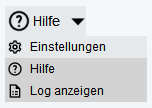
11 | Hilfe
|
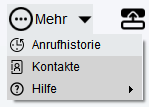
12 | Mehr
|
13 | Fenster docken |
14 | Ansichten wechseln |
15 | Suche |
16 | Anrufleiste |
17 | Call-Manager |
 die Position des Line Operator-Bereichs und des Kontakte-Bereichs vertauschen.
Optionen während eines Anrufs
Aktive Anrufe werden an zwei Stellen angezeigt:
als Anrufleiste im Bereich Line Operator.
im Call-Manager-Pop-up-Fenster unten rechts auf dem Bildschirm.
In beiden Bereichen können eingehende Anrufe angenommen, abgelehnt oder weitergeleitet werden.
)
Die Tasten auf der Anrufleiste ermöglichen Folgendes:
Nummer | Beschreibung |
|---|---|
Eingehender Anruf | |
1 | Anruf annehmen |
2 | Anruf ablehnen |
Während eines aktiven Anrufs | |
3 | Konferenzanruf starten |
4 | Anruf stummschalten |
5 | Anruf halten |
6 | Anruf beenden |
7 | DTMF-Töne über die PC-Tastatur eingeben |
8 | Notizen hinzufügen |
Operator-Panel-Modus aktivieren
Aus der Standardansicht kann der Operator Panel-Modus wie folgt aufgerufen werden:
Klicken Sie auf das Benutzersymbol.
Wählen Sie Verwende den Operator-Modus.
⇒ Das Operator-Panel-Fenster wird geöffnet.
)
Anruf tätigen
Anrufe können entweder über die Wahl oder per Drag & Drop getätigt werden.
Anruf über die Wahl starten:
Geben Sie die Telefonnummer in das Nummer wählen-Feld ein.
Drücken Sie Enter oder klicken Sie auf die Anruf-Taste.
Anruf per Drag & Drop:
Ziehen Sie einen Kontakt aus dem Kontakte-Bereich auf das Nummer wählen-Feld.
⇒ Der Anruf wird automatisch gestartet.
)
Anruf weiterleiten
Die Drag & Drop-Oberfläche ermöglicht es, Anrufe und Kontakte wie im Call-Manager der Standardansicht anzuzeigen und zu verwalten. (Siehe Call-Manager.)
Weiterleitung eines angenommenen Anrufs ohne Rückfrage
Um einen angenommenen Anruf ohne Rückfrage direkt an einen Kontakt weiterzuleiten:
Ziehen Sie die Anrufleiste aus dem Bereich Line Operator auf einen Kontakt im Kontakte-Bereich
oder
Ziehen Sie den Kontakt aus dem Kontakte-Bereich auf die Anrufleiste im Bereich Line Operator.
)
Weiterleitung eines nicht angenommenen Anrufs
Um einen eingehenden Anruf direkt an einen Kontakt weiterzuleiten:
Ziehen Sie die Anrufleiste eines eingehenden Anrufs auf einen Kontakt im Bereich Kontakte.
oder
Ziehen Sie die Anrufleiste auf das Call-Manager-Pop-up-Fenster.
Hinweis: Hier muss eine Telefonnummer eingegeben werden.
)
Weiterleitung eines angenommenen Anrufs nach Rückfrage
Um einen angenommenen Anruf nach Rückfrage weiterzuleiten:
Rufen Sie den gewünschten Empfänger an.
⇒ Der bestehende Anruf wird automatisch gehalten.Ziehen Sie die Anrufleiste, die verbunden werden soll, auf die Anrufleiste des Empfängers.
)
Phasen der Anrufsignalisierung
Die Phasen der Anrufsignalisierung zeigen per Farbcode an, wie lange ein eingehender Anruf unbeantwortet bleibt.
Sobald ein eingehender Anruf startet, wird die Anrufleiste im Line Operator-Bereich angezeigt. Ein Hintergrund-Timer überwacht die Dauer des aktiven Anrufsignals (nicht sichtbar).
Um anzuzeigen, wie lange das Signal aktiv ist, ohne dass der Anruf angenommen wurde, ändern sich die Farben der Anrufleisten (siehe Tabelle unten).
)
Die drei Phasen der Anrufsignalisierung sind:
Phase (Call Level) | Beschreibung |
|---|---|
1 | Standardfarbe Grün |
2 | Warnung Gelb |
3 | Warnung Rot |
Die folgenden Tastenkombinationen stehen zur Verfügung:
Tastenkürzel | Beschreibung |
|---|---|
Alt+PgUp | Anruf annehmen |
Ctrl+F3 | Kontakte öffnen |
Ctrl+F4 | Anrufhistorie öffnen |
Ctrl+F5 | Aktuellen Anruf halten/fortsetzen |
Alt+R | Audioaufnahme starten/stoppen |
F9 | Letzten gehaltenen Anruf an den aktiven Anruf weiterleiten |
Shift+F7 | Alle aktiven Anrufe beenden |
F12 | Aktives Gespräch an einen Kontakt weiterleiten |
Ctrl+Pause | Eingehendes Klingeln stoppen |
No content available.
Einstellungen: Überblick
Unter Einstellungen stehen Ihnen folgende Optionen zur Verfügung:
Anzeigen der aktuellen Versionsnummer der Software
Herunterladen einer neuen Softwareversion.
Mit dem Schalter können Sie den Bereich für Administratoren um notwendige Elemente wie TAPI-Einstellungen oder Aktions-URLs erweitern.
)
Sobald eine neue Softwareversion verfügbar ist, wird dies durch einen kleinen Buchstaben U auf der Schaltfläche Einstellungen in der Symbolleiste angezeigt.
Klicken Sie auf das U.
⇒ Die Software leitet Sie automatisch zu Funktionsübersicht & Backups weiter.
Darüber hinaus können Sie einzelne Konfigurationen der Software exportieren oder importieren.
Klicken Sie in der Seitenleiste auf Systemeinstellungen, um die grundlegenden Einstellungen von Softphone Pro anzuzeigen.
)
Systemeinstellungen
Name der Einstellung | Beschreibung |
|---|---|
Sprache | Auswahl der Sprache, in der die Software gestartet werden soll |
Register Expires (allgemein) | Legt den Zeitraum in Sekunden fest, über den die Registrierung zum Server gültig bleibt
|
SIP Sitzungsintervall (Sitzungen laufen ab für SIP-Anrufe, allgemein) | Definiert die Gültigkeitsdauer einer Sitzung |
Timeout von SIP-Transaktionen (allgemein) | Zeitraum, nach dem eine SIP-Transaktion abgebrochen wird, wenn keine Antwort vom anderen Ende empfangen wurde |
Maximale Anzahl Einträge in der Anrufhistorie | Ändert die Anzahl der angezeigten Verlaufseinträge Sie können z. B. eine niedrigere Zahl einstellen, um weniger Einträge anzeigen zu lassen. Bitte beachten Sie, dass ein Neustart erforderlich ist, damit diese Einstellung wirksam wird. |
Wischempfindlichkeit zum Bildschirmrand (Pixel) | Legt die Länge fest, die die Wischbewegung in Richtung Bildschirmrand haben muss, um Softphone Pro zu minimieren/maximieren Eine kleinere Zahl verringert die benötigte Länge. Eine größere Zahl erhöht die benötigte Länge. |
Ausblendezeit des Call-Manager Eingabefelds (Sekunden) | Legt die Zeit fest, nach der das Eingabefeld des Call-Manager wieder ausgeblendet wird, wenn es nicht genutzt wird |
Granularität von Logdateien | Stellt die Genauigkeit und den Umfang der zu erstellen LOG-Dateien ein |
Im CTI-Modus können Sie Softphone Pro als CTI-Client für ein anderes Telefoniegerät, beispielsweise ein Tischtelefon, verwenden.
Um im Menü Einstellungen auf die CTI-Modus-Einstellungen zugreifen zu können, müssen Sie zunächst den CTI-Modus konfigurieren und zum CTI-Client wechseln, indem Sie die folgenden Schritte ausführen.
3.1. CTI-Modus konfigurieren
1. Stellen Sie sicher, dass das Tischtelefon das primäre Gerät ist, indem Sie den Sterncode *55 eingeben.
Die uaCSTA richtet sich immer nach dem primären Gerät.
2. Öffnen Sie das Admin-Portal 4.
3. Wählen Sie Konfiguration > Geräte aus dem Menü oben links.
4. Klicken Sie auf uaCSTA.
)
5. Ändern Sie die uaCSTA-Einstellungen für Ihr Desktop-Telefon wie folgt:
Name der Einstellung | Erforderliche Eingabe |
|---|---|
uaCSTA | Aktiviert |
Server | IP-Adresse des lokalen Computers, auf dem Softphone Pro ausgeführt wird |
Port | 55556 |
Protokoll | TCP |
Password | Dies muss mit dem Passwort übereinstimmen, das Sie in Schritt 2.3 in den Softphone Pro-Einstellungen festgelegt haben. |
6. Speichern Sie die Änderungen im Admin-Portal 4.
3.2. Auf CTI-Client umschalten
Beim ersten Start der Software wird automatisch der Softphone-Client verwendet.
Um ein Desktop-Telefon mit der Software zu steuern, wechseln Sie zum CTI-Client.
1. Klicken Sie auf das Benutzer-Icon in der oberen linken Ecke des Clients.
2. Wählen Sie Neustart im CTI-Modus.
⇒ Das Softphone wird im CTI-Modus neu gestartet.
)
3. Um zum Softphone-Client zurückzukehren, klicken Sie auf das Benutzer-Icon.
4. Wählen Sie Neustart im CTI-Modus.
)
3.3. Verbindungseinstellungen anwenden
1. Klicken Sie im Softphone Pro-Client auf Einstellungen.
⇒ Das Fenster Einstellungen wird geöffnet.
2. Wählen Sie CTI-Einstellungen für Tischtelefone.
)
3. Passen Sie die Verbindungseinstellungen entsprechend dem Tischtelefon an:
Name der Einstellung | Erforderliche EIngabe |
|---|---|
Protokoll |
|
MAC | leer |
Token | leer |
Addresse | IP-Adresse des Tischtelefons, mit dem Sie sich verbinden möchten |
TLS | Deaktiviert |
Dateipfad Zertifikatsdatei |
|
Dateipfad Schlüsseldatei |
|
Port | 55556 Stellen Sie sicher, dass dieser mit dem Port übereinstimmt, den Sie in Schritt 2.1.3 im Admin-Portal 4 konfiguriert haben. |
Benutzername | MAC-Adresse des Tischtelefons Beachten Sie, dass dies die Standardeinstellung ist, die wir für das Tischtelefon vorsehen. Keine Großbuchstaben verwenden! |
Passwort | Muss mit dem Passwort übereinstimmen, das Sie in Schritt 2.1.3 im Admin-Portal 4 erstellt haben. |
Sobald die Verbindung hergestellt ist, wird der Kontostatus in der Symbolleiste grün angezeigt. Informationen zum Registrierungsstatus der uaCSTA-Verbindung finden Sie auch im Protokollfenster.
3.4 CTI-Einstellungen
Name der Einstellung | Beschreibung |
|---|---|
Verwende das CTI-Protokoll des Gerätetyps | Definiert die Schnittstelle für Cisco-Tischtelefone oder uaCSTA-fähige Tischtelefone (snom, Yealink, Gigaset, Mitel, Panasonic |
MAC-Adresse des Tischtelefons | Die MAC-Adresse ist eine eindeutige Kennung des Telefons innerhalb des Netzwerks. Sie besteht aus einer Kombination von Zahlen und Buchstaben und ist auf dem Gerät oder in den Einstellungen zu finden. Sie dient zur Identifizierung des Telefons innerhalb des Netzwerks. |
Token oder API-Key | Ein Token oder API-Schlüssel ist ein digitaler Schlüssel, der eine Anwendung oder ein Gerät zur Kommunikation mit einem Server oder Dienst autorisiert. Er funktioniert wie ein Passwort und stellt sicher, dass nur autorisierte Benutzer oder Systeme Zugriff erhalten. |
Konfigurationsadresse (wss://) oder IP des Hardwaretelefons | Die IP-Adresse oder wss://-Adresse wird verwendet, um auf das Telefon innerhalb des Netzwerks zuzugreifen und es zu steuern. Während die IP-Adresse eine numerische Kennung ist, wird wss:// für sichere Verbindungen verwendet |
Hardwaretelefon-Interface verwendet TLS | Aktivieren Sie diese Option, wenn das Telefon TLS (Transport Layer Security) verwendet, um Daten sicher zu übertragen und unbefugten Zugriff zu verhindern. |
Dateipfad zur Zertifikat-Datei für uaCSTA über TLS | Der Dateipfad gibt an, wo die Zertifikatsdatei gespeichert ist, die für die verschlüsselte Kommunikation über TLS mit uaCSTA erforderlich ist. Dieses Zertifikat stellt sicher, dass die Verbindung sicher und vertrauenswürdig ist. Der genaue Pfad hängt von der Systemkonfiguration ab. |
Dateipfad zur Schlüssel-Datei für uaCSTA über TLS | Der Dateipfad gibt an, wo die für die verschlüsselte Kommunikation mit uaCSTA über TLS erforderliche Schlüsseldatei gespeichert ist. Diese Datei ist Teil des Zertifikats und ermöglicht die sichere Identifizierung des Geräts oder Servers. |
Lokaler Port für das Steuerungsprotokoll | TCP-Port für den Datenaustausch zwischen Software und Desktop-Telefon |
Benutzername des CTI-Interfaces des Hardwaretelefons | SIP-Benutzername für das uaCSTA-fähige Gerät, der als Anmeldedaten für das Tischtelefon verwendet wird |
Passwort des CTI-Interfaces | SIP-Passwort für das uaCSTA-fähige Gerät, das als Anmeldedaten für das Tischtelefon verwendet wird |
Die Funktionsmerkmale hängen vom angeschlossenen Endgerät (Tischtelefon oder Softphone) ab.
Daher können die hier dargestellten Funktionen auf Ihrem Gerät abweichen.
Action-URLs
Aktivieren Sie bis zu 5 Aktions-URLs, indem Sie die URLs in die dafür vorgesehenen Felder eingeben.
Geben Sie an, dass die URLs im externen Standard-Webbrowser angezeigt werden sollen.
Sie können die gespeicherten Aktions-URLs jederzeit (de-)aktivieren, löschen oder bearbeiten.
Klicken Sie auf Anwenden, um die Änderungen zu übernehmen.
)
Action-URL-Einstellungen
Name der Einstellung | Beschreibung |
|---|---|
Aktiviere Action-URLs | Aktiviert die globale Action-URL-Funktionalität für ein- und ausgehende Action-URL-Aufrufe Bei Action-URLs handelt es sich um HTTP-Aufrufe mit URL-Parametern, die Funktionsmerkmale auslösen. Mit einer Telefonaktion werden typischerweise ausgehende Action-URLs aufgerufen. Damit können abhängig vom Telefonzustand oder einer eingehenden Rufnummer Webseiten aufgerufen oder auch Daten in eine Datenbank geschrieben werden. Eingehende Action-URLs sind Befehle, die Software ausführen soll, beispielsweise das Initiieren eines ausgehenden Telefonanrufs. |
TCP Port zum Empfang eingehender Action-URLs | Festgelegter TCP-Port für den Empfang von HTTP-Aufrufen |
Aktiviere eingehende Action-URL's | Für die Verarbeitung eingehender URL-Requests ist eine separate Aktivierung oder Deaktivierung des Merkmals möglich. <IP>?action=some_kind_of_action¶meter= |
Aktiviere eingehende Action-URL "make_call" ("Wähle Rufnummer") | Aktiviert "make_call" ("Telefonnummer wählen"). URL-Aufbau des Action-URL-Befehls zum initiieren eines Telefonanrufes:
|
Aktiviere diese Action -URL | Aktiviert eine einzelne Action-URL Bitte beachten Sie, dass jede Action-URL gesondert aktiviert werden muss. |
Eingehender Anruf - Hinterlegen Sie Ihre Action-URL | Hinterlegen Sie die gewünschte HTTP-URL, die bei einer Telefonaktion aufgerufen werden soll. Zur Zeit können Sie folgende Aktionen mit einer Action-URL verwenden:
Eine Aufschlüsselung der einzelnen Platzhalter für die HTTP-URL ist nachfolgend zu finden. |
Zeige die Action-URL im externen Webbrowser | Die aufgerufene Action-URL wird aufgerufen und durch den Standard-Webbrowser des Betriebssystems geöffnet. |
Platzhalter für Action-URLs
Platzhalter | Beschreibung |
|---|---|
<$action> | Gibt den Typ der Aktions-URL an:
|
<$call_direction> | Inbound: für eingehende Anrufe Outbound: für ausgehende Anrufe |
<$call_direction_as_int> | 0 für eingehende Anrufe und 1 für ausgehende Anrufe |
<$local_party> | Die SIP-URI der lokalen Partei. Im Hardware-Telefonmodus: Benutzername@Domäne (z. B. 987@example.com) |
<$local_alias> | Der Anzeigename der lokalen Partei. Im Hardware-Telefonmodus entspricht dies aufgrund fehlender Daten <$local_party>. |
<$hold_state> | Ist entweder on_hold, wenn der Anruf gehalten wird, oder off_hold, wenn der Anruf verbunden ist. |
<$call_duration_seconds> | Anzahl der Sekunden seit der Annahme des Anrufs. Diese Zahl kann aufgrund interner Verzögerungen von bis zu 2 Sekunden von der Differenz zwischen <$call_disconnected_time> und <$call_connected_time> abweichen. Die Zeitbasis für diese Variable befindet sich innerhalb des für den Benutzer sichtbaren Anruforgans. |
<$call_created_time> | Uhrzeit und Datum der Anruf-Erstellung. Beispiel: 2019-03-25T10-34-22 |
<$call_connected_time> | Uhrzeit und Datum seit der Verbindung des Anrufs. Beispiel: 2019-03-25T10-34-27 |
<$call_disconnected_time> | Uhrzeit und Datum, zu denen der Anruf getrennt wurde. Beispiel: 2019-03-25T10-34-34 |
<$call_guid> | Eine global eindeutige Zeichenfolge, die eine 128-Bit-Zahl darstellt, die Datum und Uhrzeit sowie mindestens 64 Bit echte Zufallsdaten enthält. Dieser Parameter ist nützlich, um alle Anrufe, z. B. in einem Callcenter, in einer einzigen Datenbank zu speichern. Beispiel für eine Anruf-GUID: 1399c8c8-cf9e-3ebe-764f-d12b1f7bea35 |
<$remote_party> | Die Telefonnummer des Remote-Teilnehmers |
<$remote_alias> | Angezeigter Name des Remote-Teilnehmers |
Beispiel einer Ausgabe
action | eingehend | BASE64_DECODE_ERROR |
calldirection | eingehend | BASE64_DECODE_ERROR |
localparty | 303-14943821 | BASE64_DECODE_ERROR |
localalias | "Michael" (303) | BASE64_DECODE_ERROR |
holdstate | off_hold | BASE64_DECODE_ERROR |
callduration | 0 | BASE64_DECODE_ERROR |
createdtime | 2022-02-13T17-43-50 | BASE64_DECODE_ERROR |
connectedtime | 1899-12-31T00-00-00 | BASE64_DECODE_ERROR |
disconnectedtime | 1899-12-31T00-00-00 | BASE64_DECODE_ERROR |
callguide | 2843c1f9-1f8b-375a-0e01-e8682f222c10 | BASE64_DECODE_ERROR |
remoteparty | 420 | BASE64_DECODE_ERROR |
remotedisplayname | "Michael D785" (420) | BASE64_DECODE_ERROR |
Wählregeln
Für eingehende und ausgehende Anrufe können Wählregeln festgelegt werden.
Klicken Sie mit der rechten Maustaste auf die Tabelle, um eine neue Regel hinzuzufügen (oder eine bestehende Regel zu löschen).
)
Wählregeleinstellungen
Name der Einstellung | Beschreibung |
|---|---|
Testrufnummer | Gibt eine Testnummer ein Die Nummer wird entsprechend den eingegebenen Wählregeln formatiert. |
SIP-Konto zum Testen | Wählt das SIP-Konto aus, das Sie zum Testen der Wählregeln verwenden möchten |
Operand 1 | Zahl oder Zeichenfolge, die gesucht/bearbeitet werden soll |
Bedingung | Wählt eine Aktion aus der Dropdown-Liste aus |
Operand 2 | Zahl oder Zeichenfolge, die gesucht/bearbeitet werden soll |
Aktiviert | Aktiviert oder deaktiviert die Wählregel |
Verwende für Account(s) | Legt fest, für welche SIP-Konten diese Wählregel gilt |
Testergebnis | Zeigt die formatierte Telefonnummer nach Anwendung der Wählregel an |
Klicken Sie in der Seitenleiste auf Erweiterte Einstellungen, um die erweiterten Einstellungen von Softphone Pro anzuzeigen.
)
Erweiterte Einstellungen
Name der Einstellung | Beschreibung |
|---|---|
Verhalten bei eingehenden Anrufen (wenn 'Bitte nicht stören' inaktiv) | Behandlung eingehender Anrufe, wenn DND nicht aktiv ist Die Funktionen können nur verwendet werden, wenn das angeschlossene Gerät die Funktion unterstützt und die Option bereitstellt. |
Bitte nicht stören | Aktiviert DND mit Behandlungsoptionen für die Signalisierung Die Funktionen können nur verwendet werden, wenn das angeschlossene Gerät die Funktion unterstützt und die Option bereitstellt. |
)
Name der Einstellung | Beschreibung |
|---|---|
Wähle ausschließlich Zahlen, keine Buchstaben | Wählt nur Zahlen, keine Buchstaben Standardmäßig aktiviert |
Zeige Tool Tips | Aktiviert die Anzeige von Tooltips Wenn Sie mit der Maus über ein Element fahren, öffnet sich ein Pop-up-Fenster. |
Die eingegebene Rufnummer nach ... Sekunden wählen | Legt die Zeit fest, nach der die eingegebene Rufnummer gewählt werden soll |
Werkzeugleiste immer im Vordergrund (nur im Toolbar-Modus) | Hält die Symbolleiste im Vordergrund Die Anwendung bleibt im Vordergrund |
Wischen zum Anzeigen/Verbergen des Telefons deaktivieren | Wenn diese Option aktiviert ist, wird das Softphone Pro durch zweimaliges Bewegen des Cursors zum unteren Bildschirmrand ein- bzw. ausgeblendet. |
Speicherpfad der Aufzeichnung (Leer = Roaming Pfad %AppData%) | Wählen Sie den Speicherpfad für die Aufzeichnung auf Ihrem Rechner. |
Dateiname der Aufnahme ("mytext-<$call_guid>_<$DateTime(yyyy-mm-dd-hh-mm-ss)") | Geben Sie den gewünschten Dateinamen ein. Die Ausgabe wird im angegebenen Format gespeichert. |
Umfang der Gesprächsaufzeichnung | Legt die Aufnahmerichtung (einseitig oder beidseitig) wie folgt fest:
|
Dateiformat der Aufzeichnung | Auswählbare Datenformate sind:
|
Tastenkürzel
Sie können das jeweilige Tastenkürzel ein- oder ausschalten, indem Sie auf den Schalter auf der rechten Seite klicken.
Ein Tastenkürzel ändern
Markieren Sie das Eingabefeld.
Geben Sie die gewünschte Tastenkombination ein.
⇒ Das Programm erkennt die Tastenfolge automatisch.Klicken Sie auf Anwenden, um die Einstellungen zu speichern.
Wenn Sie den Schalter für ein bestimmtes Tastenkürzel aktivieren, ändert sich die Anzeige von Global zu Anwendung. Dies bedeutet, dass die Tastenkombination nur innerhalb der geöffneten Anwendung funktioniert.
Wenn der Schalter deaktiviert ist, ist die Tastenkombination auf Global eingestellt. Dies bedeutet, dass Sie die Tastenkombination jederzeit verwenden können.
)
Die Standardeinstellungen der Tastenkürzel lauten:
)
Um diese Funktion zu nutzen, benötigen Sie den TAPI-Treiber, der bei der Installation von Softphone Pro mitgeliefert wird. Falls Sie den TAPI-Treiber nicht installiert haben, wiederholen Sie bitte die Installation Ihres Softphone Pro.
TAPI-Einstellungen
Wenn Sie TAPI an dem Arbeitsplatz, an dem die Software installiert ist, verwenden möchten, sind keine besonderen Einstellungen erforderlich. Die Software findet alle Einstellungen automatisch.
Wenn Sie den TAPI-Dienst auf einem Remote-Computer, z. B. einem Terminalserver, nutzen möchten, müssen Sie folgende Einstellungen vornehmen:
Geben Sie die Domäne oder IP-Adresse des Servers oder PCs an, auf dem der TSP-Treiber eingerichtet und zugänglich ist.
Fügen Sie den TCP-Port hinzu, unter dem der TSP-Treiber angesprochen wird.
Beispiel: 192.168.20.112:21077Wählen Sie eine numerische TAPI-Line-Nummer aus, über die der Datenaustausch erfolgen soll.
Bitte beachten Sie, dass jede TAPI-Line nur mit einem Gerät gepaart werden kann.Kundenspezifische Absender-ID für TAPI
Sendet eine spezifische, feste TAPI-ID. Die CLIP-Funktion muss vom SIP-Dienstanbieter unterstützt werden.
Bitte beachten Sie, dass sie nur im CTI-Modus verfügbar ist.Wählen Sie im jeweiligen SIP-Softclient eine TAPI-Line aus, die mit der TAPI-Server-Instanz kommunizieren soll.
Geben Sie die Adresse Ihres TAPI-Servers (z. B. Ihres Terminalservers) einschließlich des TCP-Ports ein.
Wählen Sie Server verwenden, um die TAPI-Server-Funktion zu aktivieren.
)
TAPI-TSP
Unsere Software erkennt Anrufe und leitet sie direkt über unseren TSP (Telephony Service Provider) an alle TAPI-unterstützenden Applikationen (Outlook-Plugin, CRM-Software) weiter. Mithilfe der weitergereichten Informationen können Softwarelösungen von Drittanbietern beispielsweise Kontaktfenster öffnen oder automatisch Telefonnotizen erstellen.
TAPI-TSP-Voraussetzungen
Unterstützte Systeme | 32- und 64-Bit |
Anbietername | GlobalIPTel TSP (32-Bit) oder GlobalIPTel TSP (64-Bit) |
TSP Leitung (Gerät) | GlobalIPTel Multiline 000 – 049 (Standard, Anzahl der Leitungen hängt von der Lizenz ab) |
TSP-Addresse | GIT-Addresse |
TAPI-Version | TAPI 2.0 |
Multiline-TSP
Der TAPI-TSP-Treiber erlaubt die parallele Zuweisung eigenständiger TAPI-Leitungen an Endgeräte.
Als Standard ist keine individuelle TAPI-Leitung hinterlegt. Es bedarf keiner zusätzlichen Einstellung in der Telefonsoftware und ist sofort nutzbar (Abwärtskompatibilität).
Soll eine individuelle TAPI Leitung genutzt werden, müssen Sie die gewünschte TAPI-Leitung unter Einstellungen -> TAPI Einstellungen setzen. Beachten Sie, dass in diesem Fall auch die TAPI-Leitung in der Drittherstellersoftware (TAPI-Client) anzupassen ist.
)
Beispiel: TAPI in Outlook konfigurieren (Windows Dialer)
1. Wählen Sie einen Kontakt aus.
2. Klicken Sie mit der rechten Maustaste.
3. Wählen Sie Anruf.
⇒ Das neue Anruf-Fenster wird geöffnet.
)
3. Klicken Sie auf Wähloptionen.
4. Wählen Sie Global IP Tel Multiline unter Über diese Leitung verbinden.
)
TAPI-Server (TSP)
Softphone Pro ist mit einer kostenlosen TAPI-Server-Komponente (TSP) verfügbar. Diese ermöglicht es, eine TAPI-Datenverbindung zwischen einem PC (Workstation) und einem beliebigen Computer herzustellen, der als Server fungiert (z. B. Windows Server 2019 als Terminalserver).
Auf dem Zielsystem (Server) muss lediglich der Global IP Telecommunications TSP-Treiber (giptsp64.tsp für 64-Bit-Windows oder giptsp32.tsp für 32-Bit-Windows) eingerichtet sein.
TAPI-Server Schritt für Schritt
Laden Sie den TSP-Treiber (32-Bit oder 64-Bit) herunter.
Kopieren Sie den heruntergeladenen Treiber in den Ordner c:\windows\system32.
Sollte bereits ein TSP-Treiber mit einem älteren Dateidatum vorhanden sein, ersetzen Sie den alten TSP-Treiber durch den neuen.
Beachten Sie, dass Sie möglicherweise das System neu starten müssen, um den TSP-Treiber zu ersetzen.Öffnen Sie die Telefon- und Modemkonfiguration des Windows-Betriebssystems. Um das Programm einfach zu finden, geben Sie „Telefon und Modem“ in das Windows-Suchfeld ein.
Klicken Sie auf Hinzufügen….
Wählen Sie Global IP Tel TSP (64 Bit) im Pop-up-Fenster aus.
Klicken Sie auf Hinzufügen, um die Treiberkonfiguration abzuschließen.
Öffnen Sie die Registrierung.
Legen Sie einen Listening-Port (TCP) und die Anzahl der TAPI-Geräte (Leitungen) fest, die Ihren Anforderungen entsprechen.
[HKEY_LOCAL_MACHINE\SOFTWARE\GlobalIPTel\TAPI]
„TSPListeningPort“ = „21077“
„TSPNumberOfLines“ = „32“
Die Registrierungseinträge müssen manuell erstellt werden, da das Tool Telefon und Modem keine Administratorrechte besitzt.Wählen Sie Global IP Tel TSP (64 Bit).
Klicken Sie auf Konfigurieren, um die Anzahl der benötigten TAPI-TSP-Leitungsgeräte festzulegen.
Das TSP stellt maximal 255 TAPI-Leitungen zur Verfügung, da es Einschränkungen hinsichtlich der maximalen Anzahl von TAPI-Leitungsgeräten im Betriebssystem gibt.
Wichtig: Nachdem Sie die Anzahl der TAPI-Leitungen geändert haben, müssen Sie den Server neu starten, damit die Änderung wirksam wird.
Sicherheit: Alle übertragenen Daten werden verschlüsselt. Erlauben Sie der Server-Firewall, Daten auf dem ursprünglichen Listening-Port (in unserem Beispiel: 21077 TCP) zu empfangen. Verwenden Sie die TAPI-Serverumgebung aus Sicherheitsgründen in einer VPN-Umgebung.Wählen Sie im jeweiligen SIP-Softclient die TAPI-Leitung aus, die mit der TAPI-Serverinstanz kommunizieren soll.
Geben Sie Ihre TAPI-Serveradresse (z. B. Ihren Terminalserver) einschließlich des TCP-Ports ein.
Wählen Sie Server verwenden, um die TAPI-Serverfunktion zu aktivieren.
)
In diesem Abschnitt finden Sie alle Informationen, die Sie benötigen, um Ihre Kontaktinformationen aus verschiedenen Quellen in das Softphone Pro zu importieren und/oder mit diesen zu synchronisieren.
Die folgenden Quellen werden unterstützt:
Outlook
Microsoft 365
Google
JSON API
LDAP
CSV
Outlook-Kontakte synchronisieren
Ihre Kontakte in Outlook können mit Softphone Pro synchronisiert werden.
Klicken Sie in der Seitenleiste auf Kontakte -> Outlook, um das Menü für die Outlook-Synchronisierung aufzurufen.
)
Outlook-Einstellungen
Name der Einstellung | Beschreibung |
|---|---|
Outlook-Kontakte aktivieren | Aktiviert die Schnittstelle zu den auf dem PC installierten Outlook-Programmen Alle verfügbaren Kontaktverzeichnisse, auf die die Software automatisch Zugriff hat, werden synchronisiert. Die Daten werden nur im READMODE synchronisiert. Es besteht kein Schreibzugriff, egal aus welcher Datenquelle (Outlook, Google, LDAP, ODBC). Aktualisierungen der Kontakte müssen im jeweiligen Originalprogramm vorgenommen werden. |
Zeige freigegebene Verzeichnisse und Kontakte (experimental) | Wählt die am besten geeignete HID-USB-Verwendungsseite und das Gerät aus, für das Sie eine XML-Definitionsdatei erstellen oder aktualisieren möchten |
Synchronisiere alle Outlook-Kontakte | Aktivieren/Deaktivieren |
Outlook-Kontakte nur bei Programmstart synchronisieren | Kontakte werden nur beim Programmstart aktualisiert |
Synchronisierung ohne MAPI Antwort nach X Sekunden abbrechen | Bricht die Outlook-Kontaktsynchronisation mit einem MAPI-Fehler ab, wenn sie nicht innerhalb von X Sekunden abgeschlossen wurde. |
Externe Kontaktgruppen lesen (iPhone, usw.)
Aktivieren Sie in den Eigenschaften der Kontaktgruppe die Option Diesen Ordner als E-Mail-Adressbuch anzeigen.
⇒ Nach der Aktivierung werden die darin enthaltenen Kontakte durch die Anwendung berücksichtigt.
)
Microsoft 365-Kontakte synchronisieren
Ihre Kontakte in Microsoft 365 können mit Softphone Pro synchronisiert werden.
Klicken Sie in der Seitenleiste auf Kontakte -> Microsoft 365, um das Menü für die Microsoft 365-Synchronisierung aufzurufen.
)
Microsoft 365-Einstellungen
Name der Einstellung | Beschreibung |
|---|---|
Neue Datenquelle hinzufügen | Klicken Sie auf das Symbol +, um eine neue Datenquelle hinzuzufügen. |
Microsoft 365-Menü | Öffnet das Microsoft Office 365-Menü |
Microsoft 365-Kontakte aktivieren | Aktiviert die Synchronisierung von MS Office 365-Kontakten mit der Anwendung Nach der Aktivierung ruft das System die Kontaktinformationen aus dem verbundenen MS Office 365-Konto ab und aktualisiert sie. |
Synchronisiere Microsoft 365-Kontakte mit Programmstart | Wenn diese Option aktiviert ist, werden MS Office 365-Kontakte beim Start der Anwendung automatisch synchronisiert. Während der Laufzeit erfolgen keine weiteren automatischen Aktualisierungen. |
Microsoft 365-Kontakte in lokaler Datenbank speichern | Speichert synchronisierte MS Office 365-Kontakte in der lokalen Datenbank der Anwendung, sodass auch ohne aktive MS Office 365-Verbindung darauf zugegriffen werden kann |
Konto is noch NICHT autorisiert | Zeigt an, dass kein MS Office 365-Konto mit der Anwendung verbunden ist Um die Synchronisierung zu aktivieren, müssen Sie das Konto autorisieren. Mit der Schaltfläche auf der rechten Seite können Sie zu einem anderen Konto wechseln. |
Synchronisiere alle X Sekunden | Legt das Intervall für die automatische Synchronisierung von MS Office 365-Kontakten fest Die Kontakte werden in den angegebenen Zeitintervallen aktualisiert. |
Anmelden | Ermöglicht die Anmeldung bei einem MS Office 365-Konto, um die Kontaktsynchronisierung zu aktivieren und Zugriff auf verbundene Dienste zu erhalten |
Mit zuvor verwendetem Konto anmelden | Zeigt eine Liste der MS Office 365-Konten an, die zuvor bei der Anwendung angemeldet waren Auf diese Weise können Benutzer schnell zwischen Konten wechseln, ohne ihre Anmeldedaten erneut eingeben zu müssen. |
Anwenden | Speichert die ausgewählten Einstellungen und wendet die Änderungen an, ohne dass die Anwendung neu gestartet werden muss |
Google-Kontakte synchronisieren
Wählen Sie Google in der Seitenleiste.
Unter Neue Datenquelle hinzufügen, klicken Sie auf das Pluszeichen (+) auf der rechten Seite.
Unter Google Kontakte aktivieren klicken Sie den Schalter auf der rechten Seite.
⇒ Aktiviert die Anfrage an Google Contacts.Autorisierungsstatus
Wenn bereits eine Autorisierung vorgenommen wurde, können Sie eine neue Anmeldung erzwingen, indem Sie rechts die Option Autorisiere mit anderem Konto verwenden.Befolgen Sie die Anweisungen von Google für die Google-Authentifizierung.
Klicken Sie auf Anwenden um die Änderungen zu übernehmen.
)
JSON-API synchronisieren
So richten Sie eine neue Synchronisierung ein
Wählen Sie in der Seitenleiste JSON API aus.
Klicken Sie neben Neue Datenquelle hinzufügen auf das Symbol „+“.
⇒ Im nächsten Bildschirm ist die Verbindung nun auf Aktiviert gesetzt. Passen Sie die Einstellungen nach Bedarf an.
)
Eine vorhandene Synchronisierung bearbeiten, duplizieren oder löschen
Wählen Sie in der Seitenleiste JSON API aus.
Klicken Sie auf das Stiftsymbol, um die Einstellungen eines JSON-Servers zu bearbeiten.
Klicken Sie auf das Kopiersymbol, um einen JSON-Server zu duplizieren.
Klicken Sie auf das Löschsymbol, um einen JSON-Server zu löschen.
)
JSON-API-Einstellungen
Name der Einstellung | Beschreibung |
|---|---|
Neue Datenquelle hinzufügen | Klicken Sie auf das Symbol „+“, um eine neue Datenquelle hinzuzufügen. |
Aktiviert | Aktiviert die Anfrage an jede JSON-Quelle |
Automatischer Import bei Software-Start deaktivieren | Standardmäßig wird der Import beim Start ausgeführt. Deaktivieren Sie diese Funktion, wenn Sie den Import lieber manuell starten möchten. |
Datensätze ohne eindeutige Kontakt-ID als neuen Kontakt hinzufügen (AUS = verwirft Datensatz) | Kann aktiviert werden, um einmalig aus einer Quelle ohne eindeutige Kontakt-ID zu importieren. Beachten Sie, dass ein mehrmaliger Import aus einer Quelle ohne eindeutige Kontakt-ID dazu führt, dass dieselben Kontakte mehrfach erstellt werden. |
Einmalig von der Quell-URL importieren | Klicken Sie hier, um Kontakte sofort zu importieren. |
Verzeichnisname | Freier Name der JSON-Quelle, auf die zugegriffen werden soll |
API-Interface | Auswahl einer verfügbaren API-Schnittstelle |
Authentifizierungstyp | Dieser Parameter definiert, wie und wo die Authentifizierung stattfindet |
Benutzername | Benutzername für Verhandlungsverfahren wie Negotiate |
Kennwort | Benutzerkennwort |
URL | URL der JSON-Datenquelle |
Spalte 1: Attribute lokaler Daten
Spalte 2: JSON-Attribut Geben Sie ein benutzerdefiniertes JSON-Attribut in die bearbeitbaren Felder ein.
)
JSON-Daten importieren
JSON-Datenquellen-Links
Kontakte können aus JSON-Datenquellen mit einem URL-Link oder Datei-Link importiert werden. URL-Datenquellen sind URLs, auf die ohne Authentifizierung, mit HTTP-AUTH oder oAUTH zugegriffen werden kann.
Statische Dateien
Statische Dateien, die einmalig für den Import erstellt oder zyklisch aktualisiert werden, können ebenfalls verwendet werden.
Einmalige/zyklische Importe
Unabhängig von der Datenquelle können Sie Kontaktdaten „einmalig“ oder zyklisch importieren/synchronisieren.
Eindeutige Kontakt-ID-Vergabe
Eine eindeutige Kontakt-ID-Vergabe ist vorzuziehen, um Duplikate bei zyklischen Importvorgängen zu vermeiden.
Import aus lokalen Datenquellen
Um aus lokalen Datenquellen zu importieren, verwenden Sie bitte eine spezielle Form der Pfadangabe und fügen Sie „file:///” vor der Laufwerksangabe ein, z. B. „file:///d:/json-csv/data.json”.
JSON-Struktur
Die JSON-Struktur unterliegt keinen besonderen Vorgaben. JSON-Objekte können direkt adressiert und für den Import angepasst werden. Dies gilt für einfache Objekte und JSON-Arrays.
Wertzuweisung
Die zu importierenden Daten werden nach dem einfachen Prinzip der Wertzuweisung per Objektpfad zugewiesen:
[Zu importierender Wert] -> [Lokaler Wert]
Beispiel einer einfachen JSON-Struktur für ein einzelnes „Kontakt-Objekt”:
Importbeispiel „Vorname“
)
Importbeispiel „Postschließfach”
)
Beim Importieren aus einem Array wird jeder Array-Index überprüft und importiert, sofern nutzbare Daten verfügbar sind.
"numbers": { "PRIVATE": [ { "id": "", "number_e164": "4964454930560000", "number_disp": "4930567890" }, { "id": "", "number_e164": "4964454930671111", "number_disp": "4930678900" } ]
In bestimmten Fällen ist es erforderlich, die zu importierenden Daten anzupassen. Zu diesem Zweck stehen zwei Funktionen zur Verfügung, die einen Wert während des Datenimports beeinflussen. Diese Funktionen können in der Objektpfadangabe mehrfach kombiniert werden. Funktionen und Objektangaben werden logisch mit „|“ (Pipe) verknüpft.
writeIfNotEmpty("<Value>")-> schreibt den Wert nur, wenn das Ergebnis größer als NULL ist.write("<Value>")-> schreibt immer den Wert, unabhängig vom Ergebnis
Beispiel:
writeIfNotEmpty("+")|numbers/PRIVATE/number_e164
Ergebnis:
+4964454930560000
+4964454930671111
Beispiel:
writeIfNotEmpty("+")|numbers/PRIVATE/number_e164|write("123")
Ergebnis:
+4964454930560000123
+4964454930671111123
Besondere Vorgehensweise beim Importieren von Gruppenzuweisungen
Sie können eine Gruppenzuordnung eines Kontakts vornehmen, indem Sie Daten in das Feld Zuordnung zur Kontaktgruppe importieren.
Es gilt Folgendes:
Externe Gruppenbezeichnungen haben immer Vorrang vor den Programmgruppen.
Die interne Programmgruppe Favoriten ist die einzige Gruppe, die neben den extern bereitgestellten Gruppen verwendet und haptisch zugeordnet werden kann.
Gruppennamen werden beim Import NICHT groß-/kleinschreibungsabhängig behandelt. Dadurch werden mehrere Gruppen mit unterschiedlichen Schreibweisen eines Gruppentyps (Freunde, Freunde, FrienDs) vermieden.
Importierte Gruppen werden dauerhaft in der Anwendung gespeichert. Nicht mehr benötigte Gruppen müssen Sie in der Gruppenverwaltung löschen. Eine Löschung über JSON ist derzeit nicht vorgesehen.
Beispielgruppen aus einem Array importieren
"groups": [ { "id": "14741", "name": "Friends", "desc": "Friends" }, { "id": "14744", "name": "Partner", "desc": "" }]
Sollten keine Kontaktgruppen mit den Namen „Friends“ und „Partner“ vorhanden sein, werden diese erstellt. Der aktuell importierte Kontakt wird ebenfalls den Gruppen „Friends“ und „Partner“ zugeordnet.
)
Importieren von Bilddateien
Bilddaten werden stets im JPEG-Bildformat erwartet. Für den Import müssen Sie JPEG-Dateien in das BASE64-Format konvertieren.
)
LDAP synchronisieren
Eine neue Synchronisierung einrichten
Wählen Sie LDAP in der Seitenleiste aus.
Klicken Sie neben Neue Datenquelle hinzufügen auf das Symbol „+“.
⇒ Auf dem nächsten Bildschirm ist die Verbindung nun auf Aktiviert eingestellt. Passen Sie die Einstellungen nach Bedarf an (siehe Tabelle unten).
)
Eine vorhandene Synchronisierung bearbeiten, duplizieren oder löschen
Wählen Sie in der Seitenleiste LDAP aus.
Klicken Sie auf das Stiftsymbol, um die Einstellungen eines LDAP-Servers zu bearbeiten.
Klicken Sie auf das Kopiersymbol, um einen LDAP-Server zu duplizieren.
Klicken Sie auf das Löschsymbol, um einen LDAP-Server zu löschen.
)
LDAP-Einstellungen
Name der Einstellung | Beschreibung |
|---|---|
Neue Datenquelle hinzufügen | Klicken Sie auf das Symbol „+“, um eine neue Datenquelle hinzuzufügen. |
Aktiviert | Ermöglicht Abfragen an jeden LDAP-Server |
Verzeichnisname | Verzeichnis des LDAP-Servers, auf den zugegriffen werden soll |
Kommentar | Fügt einen lokalen Kommentar für diese LDAP-Einstellung hinzu |
Version (2 | 3) | Version des verwendeten LDAP-Servers LDAP 3 definiert eine Reihe von Verbesserungen, die eine effizientere Implementierung des Internetverzeichnis-User-Agent-Zugriffsmodells ermöglichen, darunter auch UTF-8 usw. LDAP 3 ist mit LDAP 2 kompatibel. Ein LDAP 2-Client kann eine Verbindung zu einem LDAP 3-Server herstellen. Ein LDAP 3-Server kann jedoch entscheiden, nicht mit einem LDAP 2-Client zu kommunizieren. |
Authentifizierungstyp | Typen: Einfach, Digest, Negotiate, Kerberos |
Serveradresse | IP-Adresse oder Domänenname |
Server-Port | Die Standardports für LDAP sind 389 (unverschlüsselt) und 636 für SSL |
)
Name der Einstellung | Beschreibung |
|---|---|
Suchbasis (BaseDN) / Benutzername | Distinguished Name (DN: definiert, wo die Suche im Lightweight Directory (absteigend) beginnen soll) / Benutzername für den LDAP-Zugriff.
|
Benutzername (Principal) | Benutzername für den Verhandlungsprozess, falls erforderlich. |
Passwort | Passwort des LDAP-Benutzers |
Maximale Anzahl von Datensätzen pro Anfrage | Geben Sie die maximale Anzahl von Datensätzen ein, die an die Software zurückgegeben werden sollen. Die Anzahl sollte sinnvoll gewählt werden (Standard: 50). |
Cache-Größe | Anzahl der maximal zwischengespeicherten Daten. Wenn die Anzahl X erreicht ist, werden ältere Datensätze automatisch überschrieben (Standard: 1000) |
Spalte 1: Attribute lokaler Daten
Spalte 2: LDAP-Attribut Geben Sie ein benutzerdefiniertes LDAP-Attribut in die bearbeitbaren Felder ein.
)
LDAP-Filter
In den Eingabefeldern für Filter werden mehrere LDAP-Filter angezeigt (siehe auch Screenshot oben). Weitere Informationen finden Sie unter LDAP-Filter.
CSV-Import
Ihre Kontakte können über eine CSV-Datei mit Softphone Pro synchronisiert werden.
Klicken Sie in der Seitenleiste auf Kontakte -> CSV, um das Menü für die CSV-Synchronisierung aufzurufen.
)
CSV-Einstellungen
Name der Einstellung | Beschreibung |
|---|---|
Aktiviert | Aktiviert die Anfrage an jede CSV-Quelle |
Automatischen Import bei Software-Start deaktivieren | Der Import wird standardmäßig beim Start ausgeführt. Deaktivieren Sie diese Funktion, wenn Sie den Import lieber manuell starten möchten. |
Datensätze ohne eindeutige Kontakt-ID als neuen Kontakt hinzufügen (AUS = verwirft Datensatz ) | Wenn diese Option aktiviert ist, werden Datensätze aus einer Quelle ohne eindeutige Kontakt-ID einmalig importiert. Beachten Sie, dass durch mehrmaliges Importieren aus einer Quelle ohne eindeutige Kontakt-ID dieselben Kontakte mehrfach erstellt werden. |
Einmalig von der Quell-URL importieren | Klicken Sie hier, um Kontakte sofort zu importieren. |
Verzeichnisname | Freier Name der CSV-Quelle, auf die zugegriffen werden soll |
API Interface | Wählt eine verfügbare API-Schnittstelle aus |
Authentifizierungstyp | Legt fest, wie und wo die Authentifizierung stattfindet |
Benutzername | Definiert den Benutzernamen für Verhandlungsverfahren, z. B. „Negotiate“ |
Kennwort | Definiert das Benutzerkennwort |
URL | Definiert die URL der CSV-Datenquelle |
Importspezifikationen
CSV-Datenquellen-Links
Sie können Kontakte aus CSV-Datenquellen mit einem URL-Link oder Datei-Link importieren. URL-Datenquellen sind URLs, auf die ohne Authentifizierung, mit HTTP-AUTH oder oAUTH zugegriffen werden kann.
Statische Dateien
Statische Dateien, die einmalig für den Import erstellt oder zyklisch aktualisiert werden, können ebenfalls verwendet werden.
Einmalige/zyklische Importe
Unabhängig von der Datenquelle können Kontaktdaten „einmalig“ oder zyklisch importiert/synchronisiert werden.
Eindeutige Kontakt-ID-Vergabe
Eine eindeutige Kontakt-ID-Vergabe ist vorzuziehen, um Duplikate bei zyklischen Importvorgängen zu vermeiden.
Aus lokalen Datenquellen importieren
Importieren aus lokalen Datenquellen
Verwenden Sie eine spezielle Form der Pfadangabe und fügen Sie „file:///“ vor der Laufwerksangabe ein, z. B. „file:///d:/json-csv/data.csv“.
)
Erforderliches Trennzeichen
Die CSV-Struktur unterliegt keinen besonderen Vorgaben. Das erwartete Trennzeichen zwischen einzelnen Werten ist das Komma (,).
Spaltenstruktur
Die erste Zeile entspricht einer Kopfzeile mit einer aussagekräftigen Spaltenstruktur. Die Spaltenstruktur kann eine beliebige Reihenfolge der zu übertragenden Werte enthalten.
Spaltennamen
Die Spaltennamen unterliegen keinen Vorgaben. Datensätze entsprechen immer einer Eingabezeile.
Wertzuweisung
Die zu importierenden Daten werden nach dem einfachen Prinzip der Wertzuweisung zugewiesen, indem der Spaltenname aus der Kopfzeile angegeben wird:
[Zu importierender Wert] -> [Lokaler Wert]
Beispiel für die Programmierung einer einfachen CSV-Struktur für ein einzelnes „Kontakt-Objekt”
id,cn,sn,title,phone1,groups
010201,Tim1-web,Harper1,Product Manager1,1,"friends,support,dev"
Importbeispiel „Vorname“
Der CSV-Import unterstützt keine Arrays. Es können nur 1:1-Zuordnungen vorgenommen werden. Für komplexere Importprojekte ist der JSON-Import vorzuziehen.
Importieren von Bilddateien
Bilddaten werden stets im JPEG-Bildformat erwartet. Bitte konvertieren Sie JPEG-Dateien für den Import in das BASE64-Format.
Spalte 1: Attribute lokaler Daten
Spalte 2: CSV-Attribut Geben Sie ein benutzerdefiniertes CSV-Attribut in die bearbeitbaren Felder ein.
)
Funktionsübersicht & Backups
Klicken Sie in der Seitenleiste auf „Funktionsübersicht und Backups“, um Folgendes anzuzeigen:
Ihre Kundennummer und Ihren Lizenzschlüssel
Ihren Lizenzstatus
Die aktuelle Version von Softphone Pro
Verfügbare Updates
)
Funktionsübersicht- & Backup-Einstellungen
Name der Einstellung | Beschreibung |
|---|---|
Lizenzstatus | Eine Funktionsübersicht, die die mit dieser Softwareversion aktivierten Features anzeigt |
Version | Zeigt die aktuelle Version der Software |
Konfiguration exportieren/importieren | Sie können Ihre Konfiguration exportieren oder eine andere importieren. |
Zeife Info-Fenster bei verfügbarem Update | Sobald ein Update verfügbar ist, erscheint beim Start der Software ein Hinweisfenster. |
Update-Verfügbarkeit | Zeigt verfügbare Updates an. |
Klicken Sie in der Seitenleiste auf Mediengeräteeinstellungen, um eine Auswahl an Konfigurationsoptionen für Mediengeräte anzuzeigen.
Eine vollständige Beschreibung der Einstellungen und Optionen finden Sie in den folgenden Tabellen.
)
Mediengeräteeinstellungen
Name der Einstellung | Beschreibung |
|---|---|
Audioeingabegerät | Mikrofon für die Audioeingabe |
Volume (Mixer) | Lautstärke des Mikrofons |
Mute | Mikrofon stummschalten |
Bevorzugtes Audioeingabegerät | Wählen Sie Ihr bevorzugtes Audioeingabegerät. |
Alternativ bevorzugtes Audioeingabegerät | Wählen Sie ein alternatives Audioeingabegerät, falls das bevorzugte nicht verfügbar ist (z. B. das Mikrofon des Notebooks). |
)
Name der Einstellung | Beschreibung |
|---|---|
Ausgabegerät | Lautsprecher für die Audioausgabe |
Volume (Mixer) | Lautstärke der Audioausgabe |
Mute | Stummschaltung des Lautsprechers |
Bevorzugtes Audioausgabegerät | Wählen Sie Ihr bevorzugtes Audioausgabegerät aus |
Alternativ bevorzugtes Audioausgabegerät | Wählen Sie ein alternatives Audioausgabegerät aus, falls das bevorzugte Gerät nicht verfügbar ist. (Beispielsweise das Mikrofon des Notebooks) |
)
Name der Einstellung | Beschreibung |
|---|---|
Ausgabegerät für Klingelton | Ausgabegerät für Klingeltöne: Lautsprecher für die Wiedergabe von Klingeltönen bei eingehenden Anrufen. |
Bevorzugtes Ausgabegerät für Klingelton | Bevorzugter Lautsprecher für die Wiedergabe von Klingeltönen bei eingehenden Anrufen. |
Alternativ bevorzugtes Ausgabegerät für Klingelton | Alternative Audioausgabe für die Wiedergabe von Klingeltönen, wenn das bevorzugte Gerät nicht verfügbar ist. |
Volume (Mixer) | Lautstärke der Audioausgabe des Klingeltons. |
Mute | Klingelton stumm schalten. |
)
Name der Einstellung | Beschreibung |
|---|---|
Rauschunterdrückung | Verfahren zur Reduzierung unerwünschter Störgeräusche im Audiosignal |
Automatische Echokompensation | Verfahren zur Unterdrückung oder Beseitigung von Echo- oder Nachhall-Effekten bei der gleichzeitigen Übertragung und dem Empfang von Signalen |
AEC-Unterdrückungsstufe | Verfahren zum Ausgleich von Hardware-Verzögerungen in Millisekunden |
AEC-Filterlänge | Deaktiviert die automatische AEC-Stream-Verzögerung Stattdessen wird die unter „Standard für AEC-Stream-Verzögerung” angegebene Verzögerung verwendet. |
Spiele folgenden Klingelton bei eingehenden Anrufen | Standardklingelton (allgemein) Der Klingelton wird immer abgespielt, solange im SIP-Proxy kein anderer Klingelton angegeben ist. |
Netzwerkeinstellungen
Klicken Sie in der Seitenleiste auf Netzwerkeinstellungen, um die Konfigurationsoptionen, QoS-Stufen und Firewall-Einstellungen anzuzeigen.
)
Hinweise zu Ihren Firewall-Einstellungen
Entnehmen Sie die entsprechenden Firewall-Einstellungen der folgenden Tabelle.
Firewall-Einstellungen
Einstellung | Beschreibung |
|---|---|
Statischen Port für das SIP-Protokoll verwenden (0 = auto) | Aktivieren, um den SIP-Port anzupassen |
Port (UDP-Port) | Angepasster SIP-Port |
Statischen Port für Audiodaten (RTP) verwenden (0 = auto) | Aktivieren, um den RTP-Port anzupassen |
Port (UDP-Port) | Angepasster RTP-Port |
Netzwerkeinstellungen und QoS-Stufen
Die folgenden QoS-Stufen sind verfügbar:
Name der Einstellung | Beschreibung |
|---|---|
Statischen Port für das SIP-Protokoll verwenden (0 = auto) | Beachten Sie die Firewall-Einstellungen. |
Port (UDP-Port) | Beachten Sie die Firewall-Einstellungen. |
Statischen Port für Audiodaten (RTP) verwenden (0 = auto) | Beachten Sie die Firewall-Einstellungen. |
Port (UDP-Port) | Beachten Sie die Firewall-Einstellungen. |
„Quality of Service“-Stufe für SIP-Pakete auswählen | Quality of Service wird zur Priorisierung von Datenpaketen benötigt. Jedes Paket erhält einen Wert, sodass Switch oder Router die Pakete je nach Kennzeichnung priorisiert weiterleiten. Wichtig: QoS muss auch von Ihrer Hardware (Netzwerkkarte, Router, Switch) unterstützt werden. Die QoS-Stufe (z. B. 0x38) wird an jedes Datenpaket angehängt und bestimmt die Transportpriorität im Netzwerk. QoS muss über die Windows-Komponenten (Netzwerkkarte) konfiguriert und genutzt werden. QoS ist seit Windows VISTA standardisiert. Siehe auch: Tragen Sie die genannten QoS-Werte (DSCP) in die QoS-Konfiguration des Managed Switch oder Routers ein. |
„Quality of Service“-Stufe für Audio-Pakete auswählen | Entspricht der obigen Beschreibung zu SIP-Paketen. |
Tunnel-Server-URI (Integration bis Q4 2021) | Unterstützung für schwierige Umgebungen, z. B. Firewall- oder Router-Beschränkungen. |
Tunnel-Server-Port | Portzuordnung (Standard: 443). |
Erforderliche Tunnel-Dienste | Angabe des gewünschten Dienstes, der über den Tunnel genutzt werden soll. |
BestEffort | 0x00 | - | Class1 |
Background | 0x08 | 2 | Class5 |
ExcellentEffort | 0x28 | 5 | Class5 |
AudioVideo | 0x28 | 5 | Class5 |
Voice | 0x38 | 7 | Class7 |
Control | 0x38 | 7 | Class7 |
Benutzer an-/abmelden
Öffnen Sie die Einstellungen, um einen Benutzer in der App an- oder abzumelden.
Aktivieren Sie den Umschalter Admin-Ansicht.
⇒ Mitarbeiter | Nebenstelle an- abmelden (oAUTH) wird im Seitenmenü angezeigt.Wählen Sie Mitarbeiter (Nebenstelle) abmelden oder Mitarbeiter (Nebenstelle) anmelden.
Klicken Sie auf Anwenden.
⇒ Das Anmeldefenster öffnet sich.
Weitere Informationen zur Anmeldung, ggf. Fehlerbehebung finden Sie unter Bei der App anmelden.
)